

Beim ersten Start von Outlook wird die E-Mail-Ansicht angezeigt. Welche Ansicht angezeigt wird, lässt sich links unten
überprüfen. Wenn das Symbol, das wie ein Umschlag aussieht, farblich hervorgehoben ist, befindet man sich in der
E-Mail-Ansicht.
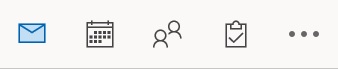
Daneben befindet sich das Bild eines Kalenders für die Kalender-Ansicht. Rechts davon ist die Personen-Ansicht (Favoriten) und
weiter rechts die Aufgaben-Ansicht.
In der Kopfleiste links sind die Schaltflächen "Alle Ordner senden/empfangen" (Tastenkombination F9) und "Rückgängig"
(Tastenkombination Strg + Z), um eine durchgeführte Aktion rückgängig zu machen. Beide Elemente sind Teil der
Symbolleiste für den Schnellzugriff.
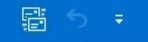
Unmittelbr rechts von der Schaltfläche Rückgängig befindet sich die Schaltfläche, mit deren Hilfe man die
Symbolleiste für den Schnellzugriff anpassen kann. Klickt man darauf, hat man die Möglichkeit, Elemente
hinzuzufügen, die man häufig verwendet. Beispiele sind Antworten, Allen antworten, Weiterleiten oder Löschen.
Klickt man auf "Weitere Befehle", werden noch mehr Befehle angezeigt, die man zu Symbolleiste für den Schnellzugriff
hinzufügen kann.
Unter der Symbolleiste für den Schnellzugriff befinden sich die Registerkarten. Sie heißen "Datei", "Start", "Senden/Empfangen", "Ordner" und "Ansicht" und bilden das Menüband bzw. sind dem Menüband zugeordnet. Wenn man auf eine bestimmte Registerkarte klickt, sieht man, wie sich das Menüband verändert und mit ihm die dazugehörigen Schaltflächengruppen.
Ist die Registerkarte "Start" gewählt, befindet sich im Menüband links die Gruppe "Neu", mit der man neue E-Mails und
neue Elemente erstellen kann. Klickt man zum Beispiel auf "Neue Elemente", kann man einen neuen Termin, eine neue Besprechung oder
eine neue Skype-Besprechung erstellen. Unter "Weitere Elemente" werden noch mehr Optionen angeboten.
Weitere Gruppen sind "Löschen", "Antworten" und "QuickSteps".
Die Registerkarte "Datei" führt zum Back-End. Dort kann man zum Beispiel Abwesenheitsnachrichten festlegen und die Kontoeinstellungen ändern.
Zusammengefasst: Es gibt Registerkarten, Gruppen und Schaltflächen, die logisch in diesen Gruppen organisiert sind.
Um eine Gruppe zu verwalten, klickt man auf die jeweilige Schaltfläche, die als Startprogramm für ein Dialogfeld
bezeichnet wird.

Klickt man auf diese Schaltfläche, wird ein neues Dialogfeld geöffnet, in dem sich verschiedene Elemente für
diese spezielle Gruppe befinden.
Auf dem Menüband der Registerkarte "Senden/Empfangen" befinden sich die Gruppen "Senden und Empfangen", "Download", "Server"
und "Einstellungen".
Auf dem Menüband der Registerkarte "Ordner" befinden sich die Gruppen "Neu", "Aktionen" (Ordner kopieren,
umbenennen und verschieben), "Aufräumen" (alle Elemente als gelesen markieren, Regeln anwenden, alle Ordner von A bis Z
anzeigen, Ordner aufrämen, alle löschen und gelöschte Elemente wiederherstellen), "Favoriten", "Onlineansicht"
und "Eigenschaften".
Das Menüband kann mit einem Doppelklick auf eine Registerkarte aus- und wieder eingeblendet werden. Man kann das Menüband auch über die Schaltfläche "Das Menüband reduzieren" (Strg + F1) ganz rechts im Menüband minimieren.
Die E-Mail-Ansicht ist in drei Hauptbereiche gegliedert.
Auf der linken Seite sind die verschiedenen E-Mail-Posteingänge: Posteingang, Gesendete Elemente und Gelöschte Elemente. Diese sind alle unter Favoriten angeordnet. Darunter befindet sich das E-Mail-Konto, unter dem eine Reihe verschiedener Postfächer aufgelistet sind. Es gibt z.B. das Postfach Junk-E-Mail, den Postausgang, die RSS-Feeds und die Suchordner. Man kann hier auch neue Ordner erstellen, beispielsweise einen Ordner für E-Mails, die man von einer bestimmten Person erhalten hat.
Der mittlere Bereich ist der E-Mail-Bereich, in dem die E-Mails angezeigt werden. Klickt man auf "Ungelesen", werden nur die ungelesenen E-Mails angezeigt. Klickt man auf "Alle", werden wieder alle E-Mails aufgeführt. Bereits gelesene E-Mails werden nicht mehr farblich hervorgehoben. Man kann allerdings jede E-Mail wieder als Ungelesen markieren, indem man mittels Rechtsklick auf die gewünschte E-Mail die Option "Als ungelesen markieren" auswählt.
Auf der rechten Seite sieht man das Vorschaufenster, in dem eine Vorschau der ausgewählten E-Mail selbst angezeigt wird. Dies ist keine geöffnete E-Mail, sondern lediglich ein Vorschaufenster. Wenn man eine E-Mail öffnen möchte, kann man darauf doppelklicken, woraufhin sie in einem neuen Fenster geöffnet wird.
Neben der E-Mail-Ansicht befindet sich die Kalender-Ansicht. Durch einen Klick auf das Kalender-Symbol öffnet sich die Kalender-Ansicht und das Menüband hat sich vollständig verändert. Man sieht jetzt Schaltflächen und Gruppen im Menüband, die für den Kalender relevant sind. Man kann zum Beispiel neue Termine, neue Besprechungen und neue Skype-Besprechungen erstellen.
Man kann übrigens die Darstellung des Kalenders ändern. Standardmäßig wird der ganze Monat geöffnet, aber man kann die Ansicht auch wochenweise, nach Arbeitswoche oder für jeden Tag einzeln darstellen. In der Gruppe "Anordnen" befindet sich rechts unten das Dialogfeld Kalenderoptionen, wo weitere Einstellungen vorgenommen werden können. Hier kann z.B. angegeben werden, welche Tage zu einer Arbeitswoche gehören. Man hat auch die Möglichkeit festzulegen, an welchen Tagen der Woche man arbeitet und zu welchen Uhrzeiten. In diesem Dialog kann man auch die Anzeigeoptionen festlegen oder unterschiedliche Kalender für unterschiedliche Zeitzonen anzeigen oder verschiedene Kalender für die Arbeit und das Privatleben. Zusätzlich kann man auch die Wettereinstellungen &aml;ndern und zwischen Celsius oder Fahrenheit wählen.
Den linken Bereich in der Kalender-Ansicht, den sogenannten Ordnerbereich, kann man minimieren, wenn man auf den kleinen Pfeil
rechts oben klickt. Ein nochmaliges Klicken auf den Pfeil klappt den Ordnerbereich wieder aus, danach muss auf das Nadelsymbol
geklickt werden, um ihn wieder anzuheften.
Im Ordnerbereich sieht man den aktuellen Monat und den Folgemonat. Darunter werden die verschiedenen Kalender angezeigt, die
zur Verfügung stehen. Man hat die Möglichkeit, Kalender für andere Personen freizugeben.
In der Personen-Ansicht sieht man eine Liste aller Kontakte. Das Menüband im oberen Bereich hat sich wieder verändert, weil die für die Personen-Ansicht relevanten Schaltflächen angezeigt werden. Man hat die Möglichkeit, neue Kontakte, neue Kontaktgruppen und neue Elemente (z.B. neuer Termin, neue Aufgabe, Aufgabenanfrage, Internetfax) zu erstellen.
Um einen neuen Kontakt hinzuzufügen kann man in dem Bereich, in dem das Alphabet angezeigt wird, doppelklicken. Es wird ein Fenster geöffnet, über das man einen neuen Kontakt erstellen kann. Es ist jetzt im oberen Bereich die Registerkarte "Kontakt" geöffnet.
In der Gruppe "Aktuelle Ansicht" kann die aktuelle Ansicht geändert werden. Es stehen die Ansichten Personen, Visitenkarte,
Karte, Telefon oder Liste zur Verfügung.
In der Gruppe "Aktionen" besteht beispielsweise die Möglichkeit, Serien-E-Mails zu erstellen oder Elemente zu OneNote
hinzuzufügen.
In der Gruppe "Freigeben" kann man Kontakte an andere Personen weiterleiten und Kontakte für verschiedene Personen
freigeben.
In der Gruppe "Kategorien" kann man Kontakte in verschiedenfarbigen Gruppen kategorisieren oder als Privat markieren.
Im kontextabhängigen Menüband kann man neue Aufgaben, neue E-Mails und unter Neue Elemente, Besprechungen oder Ähnliches erstellen. Wird eine Aufgabe markiert, kann sie gelöscht oder als erledigt markiert werden. Weiters kann eine Aufgabe aus der Liste entfernt oder sie zur Nachverfolgung markiert werden. Letzteres wäre eine Option, wenn man sich der Aufgabe zu einem späteren Zeitpunkt widmen möchte. Aufgaben kann eine Priorität zugewiesen werden.
Ein Doppelklick im mittleren Bereich öffnet ein Fenster, um eine neue Aufgabe zu erstellen. Bei der Anlage einer Aufgabe kann man einen Zeitplan aufstellen und Erinnerungen festlegen. Zusätzlich kann man nachhalten, zu welchem Prozentsatz die Aufgabe erledigt ist. Wird der prozentuelle Erledigungsgrad mit 100% festgelegt, ändert sich automatisch der Status der Aufgabe von "In Bearbeitung" auf "Erledigt".
Mithilfe dieses Features kann man Funktionen, Features und Hilfethemen im Handumdrehen ausfindig machen. Statt also manuell das Menüband nach einer Funktionalität zu durchforsten, hat man mit dem Feature die Möglichkeit, zielgerichtet nach etwas zu suchen. Nebn der Registerkarte "Suchen" gibt es die Möglichkeit, bei "Was möchten Sie tun?", Suchbegriffe einzugeben. Man kann zum Beispiel, um den Lesebereich von E-Mails unten anzeigen zu lassen, nach dem Schlagwort "Lesebereich" suchen, die verschiedenen Ausrichtungen werden vorgeschlagen. Das Menüband muss dazu nicht ausgeklappt sein.
Befindet man sich im Posteingang, sieht man eine Liste aller E-Mails, die eingegangen sind. Im obere Bereich des Mittelteils,
in dem die Liste der E-Mails angezeigt wird, sieht man, dass "Alle" hervorgehoben ist.
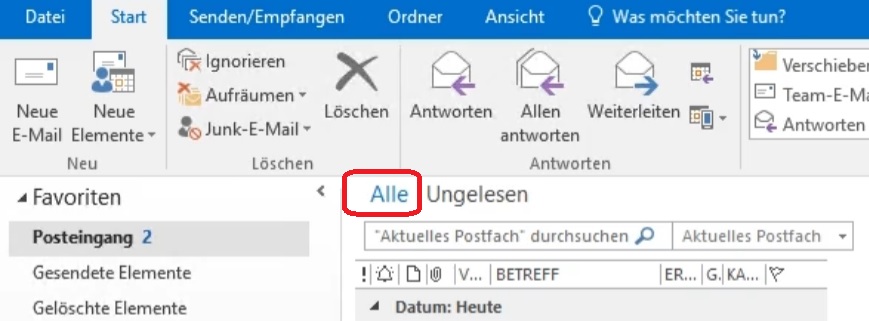
Will man nur die ungelesenen E-Mails sehen, klickt man auf "Ungelesen". Darunter befindet sich eine Suchleiste, mit der man das
aktuelle Postfach durchsuchen kann (auch Strg + E). Es werden jene E-Mails angezeigt, in denen das Schlüsselwort vorkommt,
dieses wird gelb hervorgehoben. Neben der Suchleiste wird angezeigt, wo gerade nach E-Mails gesucht wird. Man kann im
aktuellen Postfach, im aktuellen Ordner, in Unterordnern oder in allen Outlook-Elementen suchen.
Unter der Suchleiste befinden sich die Sortieroptionen, nach denen die E-Mails sortiert werden können. Das Ausrufezeichen
bedeutet, dass nach der Wichtigkeit sortiert ist. Elemente mit der Priorität: Hoch werden oben angezeigt. Man kann auch
alles nach Erinnerungen sortieren. Damit sind alle E-Mails gemeint, die mit Erinnerungen versehen sind. Man kann auch nach
Symbolen oder nach Anlagen sortieren. Letzteres ist sehr praktisch, wenn man viele Mails mit Dokumenten in der Anlage bekommt.
Weiters können E-Mails nach dem Absender, dem Betreff, dem Datum, an dem man das E-Mail erhalten hat, der Größe, nach
Kategorien oder dem Kennzeichnungsstatus sortieren. Sortiert man nach dem Kennzeichnungsstatus, werden jene E-Mails oben angezeigt,
welche zur Nachverfolgung gekennzeichnet wurden.
Eine gelesene E-Mail kann wieder als ungelesen markiert werden, in dem man auf die E-Mail rechtsklickt und "Als ungelesen
markieren" auswählt. Die E-Mail wird wieder in Blau hervorgehoben.
Im Vorschaufenser ganz rechts wird nur ein Ausschnitt
der E-Mail angezeigt. Um eine E-Mail in einem eigenen Fenster zu öffnen, ist die E-Mail doppelzuklicken.
Um von einem geöffneten E-Mail zum nächsten E-Mail im Vollbildmodus zu springen, muss nicht das Fenster mit dem
geöffneten E-Mail geschlossen werden, sondern es können die Pfeile ganz oben im Fenster verwendet werden:
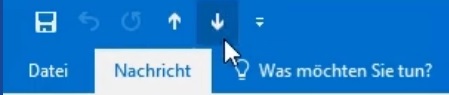
Auch im Vollbildmodus, der Leseansicht, einer E-Mail steht das Menüband zur Verfügung.